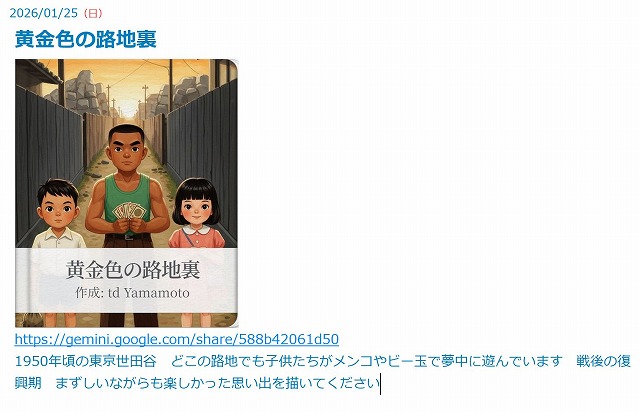
| ・ GeminiのGemという機能を使って絵本を作ります 作品例
・ AIでこんな事も出来るのだと言う事を体験してみましょう ・ この手順を見て作れると思いますので楽しんでみてください ・ 出来た作品はpdfファイルでダウンロードしたり ネットワークでの共有が可能です |
| 0.準備:講習会の開始までに 右記事項の準備を終えてください やりかたがわからない人は指導を受けてください | 1.自分のパソコンを起動し、インターネットに接続する
2.IT-ふたば会の教材のページから今日の教材のページを表示する 3.Geminiに手順1に従いログインしておく(メールアドレスが必要 わからない人は支援を受けてください) |
| 1.Geminiにログインする | 1.ここをクリックしGeminiを開く
2.画面上部にGeminiと比較的大きなタイトルがある右端に「丸いアイコン」があればログイン状態「ログイン」と表示されていればログイン操作が必要 3.ログイン操作が必要な人はこの手順を参考にログインする |
| 2.Geminiの画面の説明
|
1.メニューを開く
左上 Geminiと表示されている左の 三本線のアイコン マウスを持ってゆくと メニューを開く と表示される ここをクリック 2.チャットを新規作成 から チャットを開始出来 ここに保存される 新しい課題で話す場合は新規 これまでに話した会話を続ける場合はそこを選ぶ ( |
| 3.Gemを開きStorybookを選ぶ | 1.メニューの中に Gem と記載されているところをクリック
2.表示された画面を下にスクロールしてStorybookをクリック GemはGeminiに役柄を決める事が出来る機能のよう 興味のある人は勉強して 3.表示された Geminiに相談 と記載されているところに 作成したい絵本のストーリーを書く |
| 4.この機能を使うにあたっての留意点 | 1.「有名キャラクター」は出さない
「アンパンマンが出てくるお話にして」「ミッキーマウスを描いて」と頼むのはNG 2.「プライバシー」を入れすぎない 個人を特定できる情報を細かく入れない プライバシーの侵害にならないよう 3.一度に「たくさんの注文」をしない AIがパンクして、話のつじつまが合わなくなったり、絵が出てこなくなったりする 4.無料提供版には画像制作に制限があり 制限を越えると進まなくなる 24時間でリセットされる |
| 5.絵本作成のアイデアとプロンプトの入力
|
1.ehon(docx)を開く
2.作ってみたい絵本のストーリを選び コピーする 3.コピーしたものを日記ソフトに貼り付け 自分の希望する項目を編集する 4.編集出来たものを コピーして Geminiに相談 と記載されているところに貼り付け Enterで作成が始まる 5.作品例 |
| 6.作品の読み上げ等
|
1.作成出来た作品の右上に 読み上げる というアイコンをクリックすると 絵本が読まれ 自動的に進行する
2.絵本の印刷 その二つ左のダウンロードボタンをクリックするとpdfファイルで保存できる それを印刷 3.メール等で共有したいとき(知人に見せたいとき) 読み上げる の左のアイコンをクリック リンクが作成されるのでコピー 4.コピーしたものをメールに貼り付けて送信 相手はそのURLをクリックすると見る事が出来る |
| 6.作品に仕上げる
|
1.日記帳にこうした作品を作ってみましょう
2.作った作品のトップ画面を表示し タイトルを選択しマウスを押さえたまま ctrl+c を押し コピーする(マウスを離すとページがめくられコピー出来ない) 3.日記帳を開いて 貼り付ける(ctrl+p) 貼り付けた文字が大きくならなければ 文字の前に 半角の*を挿入する 4.画面のスクリーンショットを撮る ブラウザ … からスクリーンショットを選ぶ マウスで撮りたい範囲を選択し コピーを選ぶ(win+shift+sでも類似の操作が可) 5.日記帳に貼り付ける(ctrl+p) 6.作品の画面右上 読み上げる の 左のアイコンをクリック リンクを作ってくれるので クリックしてリンクをコピーして 日記帳に貼り付ける 7.作品の左側にプロンプトが表示されている そこにマウスを持って行くとアイコンが表示されるので コピーを選び 日記帳に貼り付ける |
| トライしよう | 自宅に帰って作品をつくってみよう |